Appearance
MOV 指令与 exit 系统调用
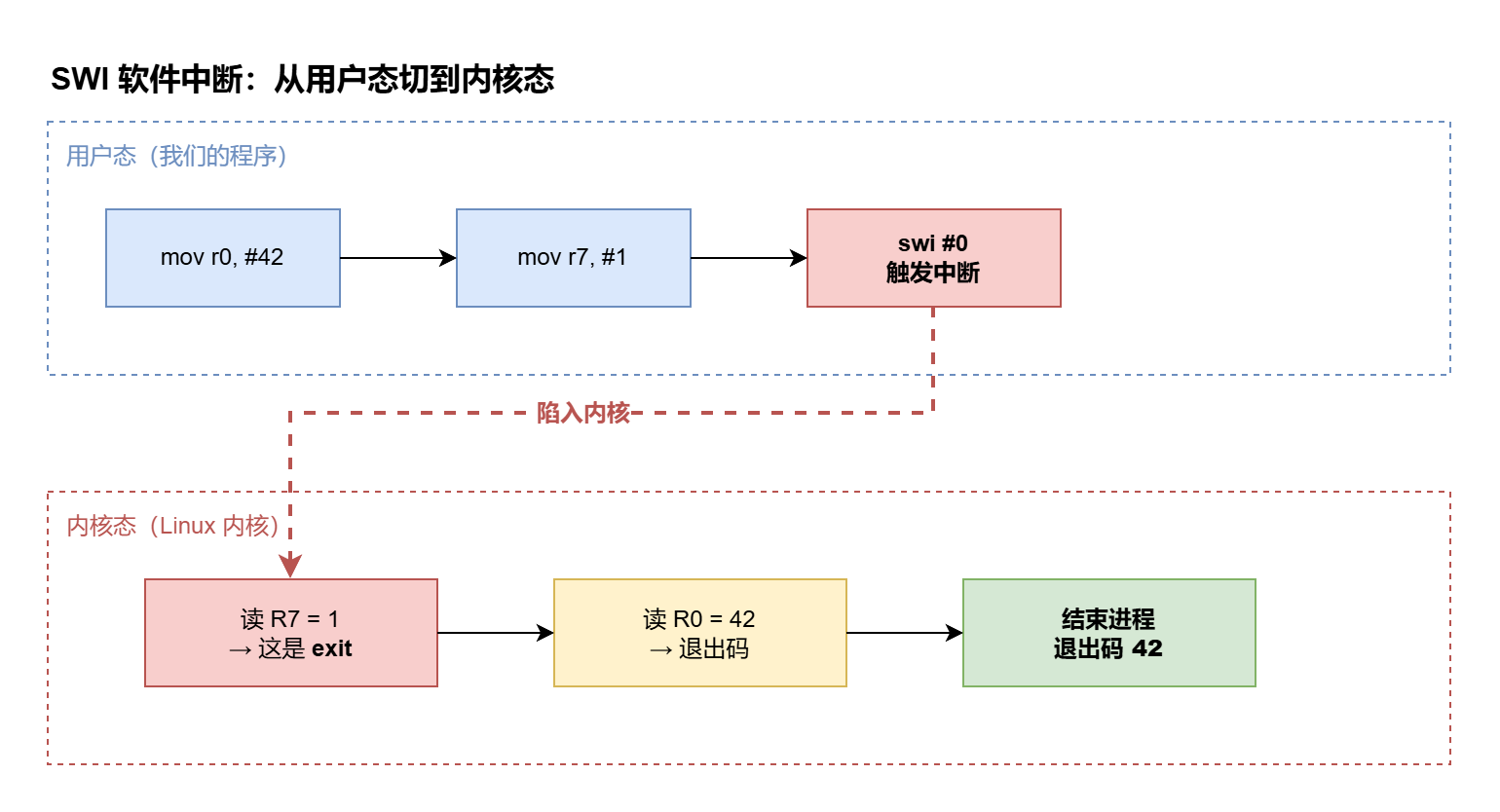
学一门编程语言,传统上从 Hello World 开始。但汇编不一样——它比你想的更底层,所以我们的第一课只做最简单的一件事:写一个程序,让它退出,并观察它返回的退出码。
听起来无聊?别急。这三行代码里藏着汇编的全部骨架:寄存器、指令、系统调用、用户态与内核态的边界。走完一遍,你就摸到了底层世界的门把手。
本系列使用的是 ARMv7(ARM 的 32 位版本)。本课不涉及 Hello World,因为汇编的输出比退出要复杂得多——先把「退出」这条链路走通,是理解一切后续指令的基石。
1. 为什么是 ARM
无论你是想榨干硬件性能的底层开发者,还是需要读懂二进制的逆向工程师,最快上手的方式都是亲手写汇编。只有动手,你才能真正理解指令集架构(ISA)和每条指令的脾气。
ARM 是个温柔的开始:指令定长、寄存器规整、语义直白。
2. 三种搭建实验环境的方式
即使你的主机是 x86,也完全可以学 ARM。三条路任选其一:
- Azure ARM64 虚拟机(教程原版):开一台 ARM64 的 Ubuntu 虚拟机,向下兼容 32 位 ARM。按运行时间计费,关机不收钱。
- CPUlator(在线免费模拟器):地址 https://cpulator.01xz.net/ ,选 ARM + ARMv7。能设断点、单步、看寄存器。唯一的坑是它不识别 swi 指令,所以系统调用部分跑不完全,但看懂其余指令绰绰有余。
- QEMU 本地模拟(本文采用):在 x86 的 WSL 里装一个 ARM 交叉编译器,再用 qemu-arm 运行 ARM 程序。全程在你本机,无需云、无需浏览器。
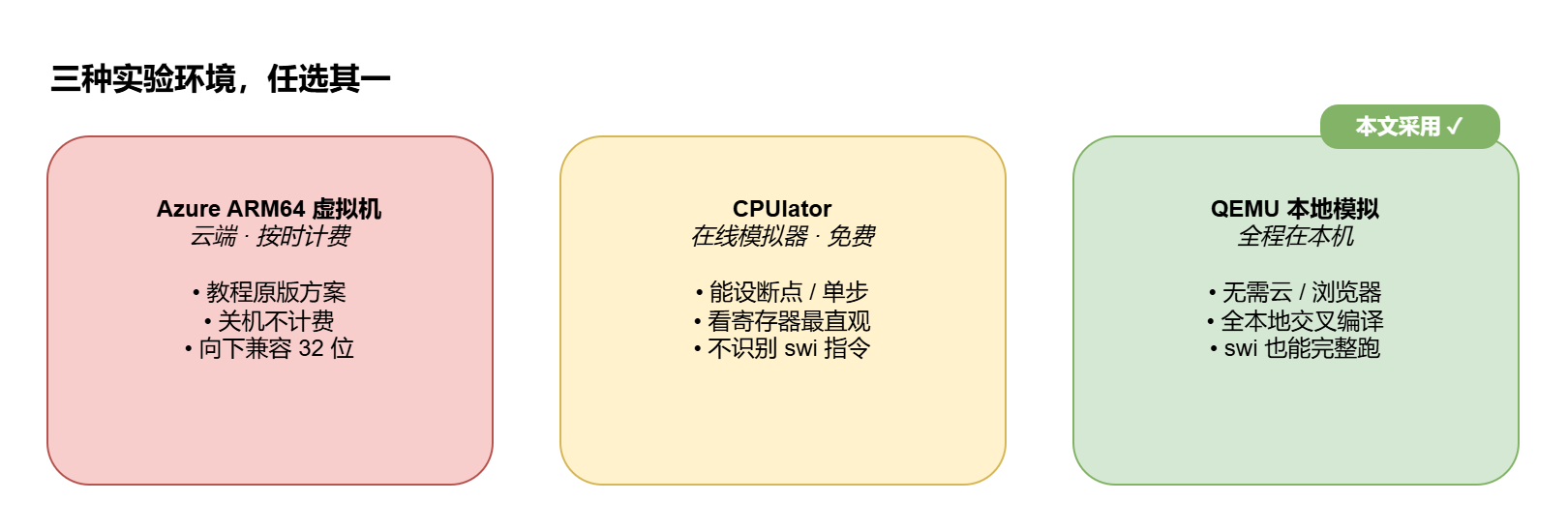
图 1 · 三种实验环境对比:Azure ARM64 / CPUlator / QEMU
注: 本文走第三条路。下面所有命令都在 WSL(Ubuntu)里实测通过。
3. 准备工具链
一行命令装好 ARM 交叉编译的 GCC 和 QEMU 用户态模拟器:
bash
sudo apt-get install -y gcc-arm-linux-gnueabi qemu-user装完你就有了两个关键工具:arm-linux-gnueabi-as(汇编器)和 qemu-arm(在 x86 上运行 ARM 程序)。
4. 先认识寄存器
寄存器(Register)是紧贴 CPU 的极小存储,访问速度远快于内存。ARMv7 的每个寄存器存 32 位(8 个十六进制位)——这正是「32 位架构」的字面含义。
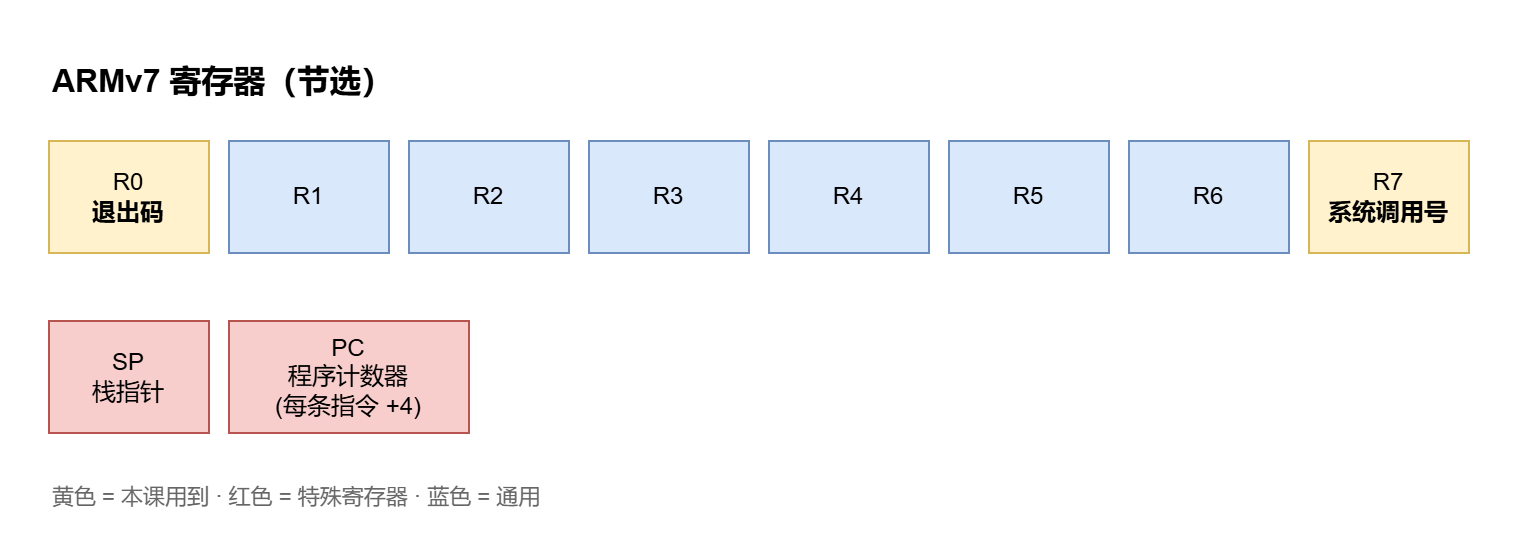
图 2 · ARMv7 寄存器(节选):本课真正用到的只有 R0 和 R7
记住两个就够了:R0 是通用寄存器,本课用来装退出码;R7 是特殊寄存器,执行系统调用时装系统调用号,告诉内核「我要调哪个」。
另外两个背景知识:SP(栈指针)和 PC(程序计数器)。PC 指向当前指令,每执行一条自动 +4(ARMv7 每条指令 4 字节)。
5. 写程序:三条指令,退出码 42
用任意编辑器创建 hello.s,内容只有三行真正的指令:
asm
.global _start
.section .text

_start:
    mov r0, #42      @ 把 42 放进 R0(退出码)
    mov r7, #1       @ 把 1 放进 R7(exit 的系统调用号)
    swi #0           @ 软件中断:交给内核处理
5.1 MOV 立即数
mov 是 move 的缩写,但它其实是复制(copy):把一个常量(立即数,immediate)送进目标寄存器。立即数前面加 #,默认十进制(#0x2A 则是十六进制)。
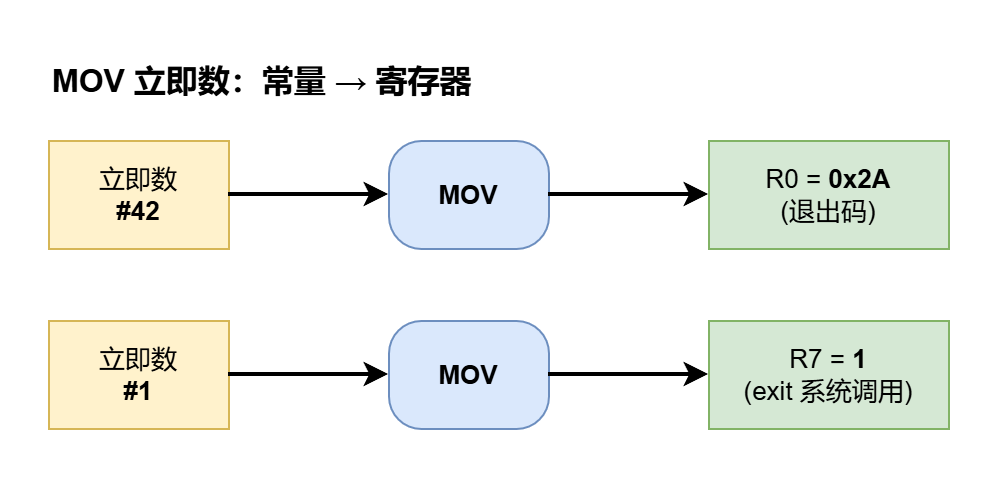
图 3 · MOV 立即数:常量 #42 流向 R0,#1 流向 R7
42 不是随便选的——它是《银河系漫游指南》里「生命、宇宙以及一切的终极答案」。
5.2 SWI 软件中断
swi(Software Interrupt,软件中断)是这套把戏的关键。它一执行,CPU 就陷入内核(kernel),由内核接管。按 ARM 官方文档,swi 后面那个立即数其实会被忽略,但习惯上仍写 #0。
那么内核拿到控制权后,怎么知道我们想干什么?靠的是约定好的寄存器。
5.3 系统调用号:查表
内核靠 R7 判断系统调用类型。查 Chromium OS 的系统调用文档(按架构分类)可知:32 位 ARM 下,exit 的编号是 1,它的第一个参数放在 R0,就是退出码。
于是逻辑闭环了:R7 = 1 表示「我要退出」,R0 = 42 表示「退出码用这个」。
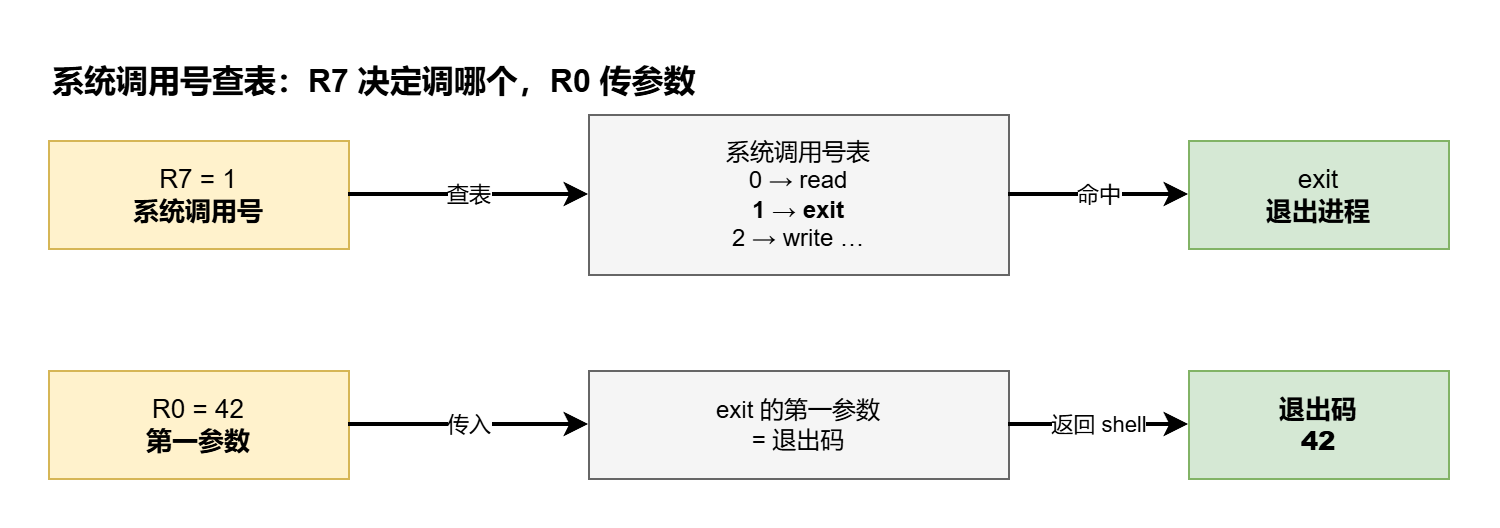
图 4 · 系统调用号查表:R7=1 命中 exit,R0=42 作为退出码参数
至于程序骨架那两行:.global _start 让 _start 对链接器可见,它是程序入口;.section .text 声明代码段(.data 则是数据段)。_start 是个标签,本质是「这块内存的地址」。
注: Vim 操作:i 进入插入模式开写,写完 Esc,再 :wq 保存退出。别的编辑器只要产出同样的 hello.s 即可。
6. 系统调用的完整旅程
把上面三步串起来看,一个系统调用其实跨越了用户态和内核态两个世界。
图 5 · SWI 软件中断:用户态的程序把控制权陷落交给内核
程序在用户态老老实实跑,直到 swi 一脚把控制权踢给内核;内核读完 R7 知道是 exit,读完 R0 拿到 42,于是结束进程。那条红色虚线,就是用户态与内核态的边界。
7. 从源码到可执行:两步走
源代码写好,分两步生成可执行文件:先汇编成目标文件,再链接成可执行文件。
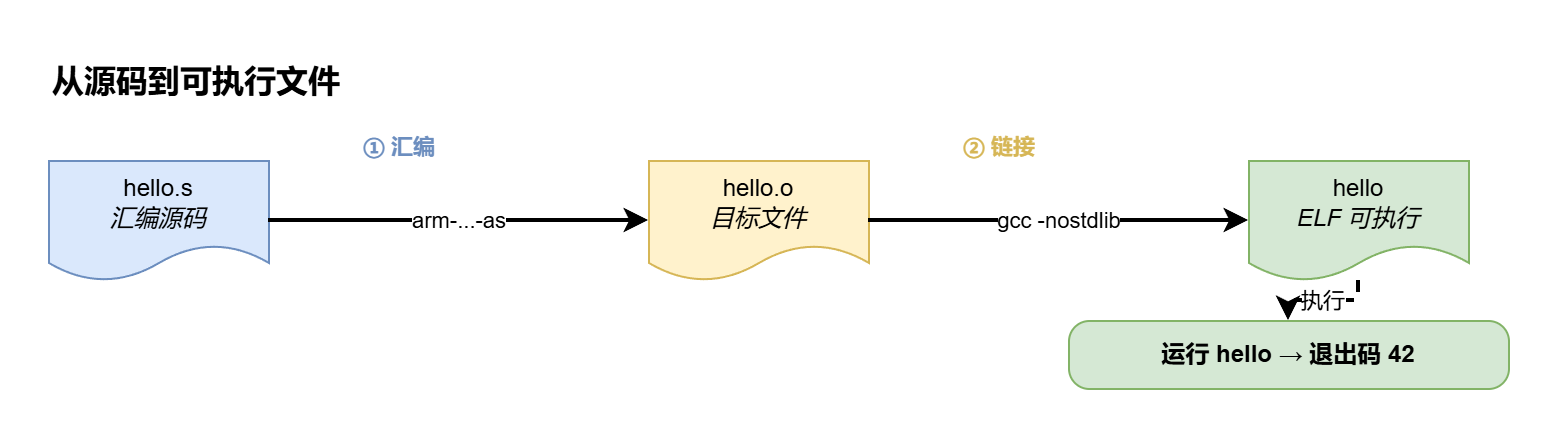
图 6 · 构建流水线:源码 → 汇编 → 目标文件 → 链接 → ELF 可执行文件
对应命令:
bash
# 1. 汇编:源码 → 目标文件(还不能执行)
arm-linux-gnueabi-as hello.s -o hello.o

# 2. 链接:目标文件 → 可执行文件
arm-linux-gnueabi-gcc hello.o -o hello -nostdlib
-nostdlib 不能少——我们写的是裸汇编,不链接标准库;少了它,链接器会因找不到默认入口而报错。
用 file hello 查看产物,会看到一行 ELF 32-bit LSB executable, ARM。ELF(Executable and Linkable Format)是 Linux 可执行文件的标准格式。
注意: 千万不要把 .o 目标文件当成可直接运行的可执行文件——它只含汇编后的机器码,还缺链接这一步。
8. 运行,并见证退出码
因为是 ARM 程序、主机是 x86,直接 ./hello 跑不起来,要用 QEMU 模拟:
bash
qemu-arm ./hello
echo $?        # 打印上一条命令的退出码
屏幕上看似什么都没发生——但 echo $? 会吐出一个数字:42。这正是我们塞进 R0 的那个立即数,绕过用户态、穿过内核,最终回到 shell。一个数字,一次完整的系统调用往返。
9. 在 CPUlator 里单步看
把同样三行粘进 CPUlator,点 Compile & Load,然后单步(Step),你会眼睁睁看着:R0 变成 0x0000002A;R7 变成 0x00000001;PC 从 0 开始,每步 +4。
最后那步 swi CPUlator 跑不动,但前三步足以把寄存器变化看得清清楚楚。
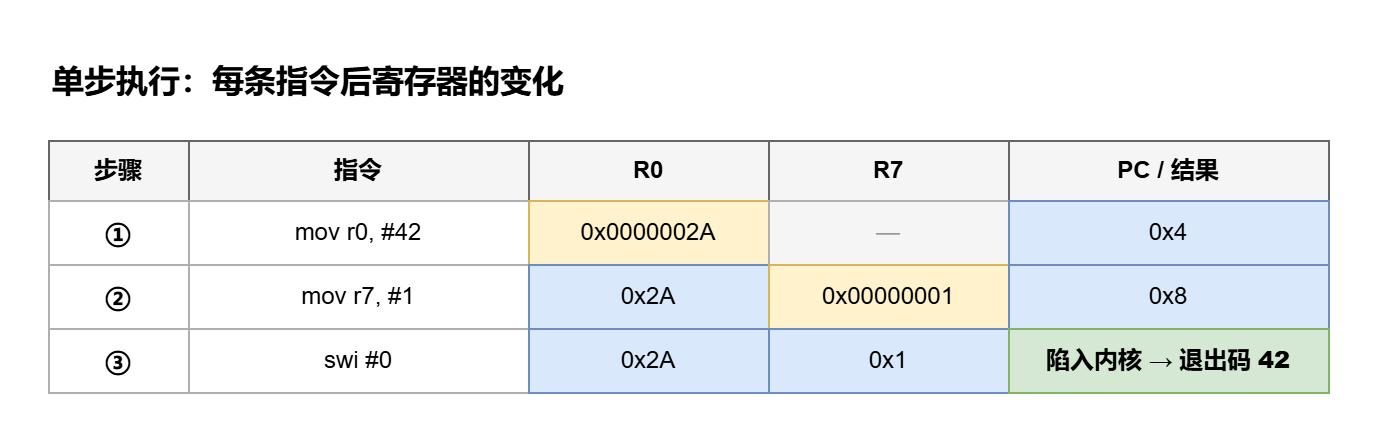
图 7 · 单步执行:三条指令执行后 R0、R7、PC 的变化(黄底=该步被改写)
小结
这一课,我们用三行汇编把整条链路走通了:
- 三种实验环境(Azure ARM64、CPUlator、QEMU)
- 寄存器,尤其是装退出码的 R0 和装系统调用号的 R7
- MOV 立即数,把常量送进寄存器
- SWI 软件中断,跨越用户态/内核态请求系统调用
- 完整的编写 → 汇编 → 链接 → 运行流程,拿到退出码 42
没有 Hello World,但我们拿到了一把能打开底层世界的钥匙。下一课见。